
| 透明な感じのボタンを描く | |||||
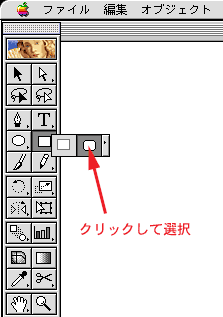
| 長方形(または角丸長方形)ツールを選択します。 | |
||||
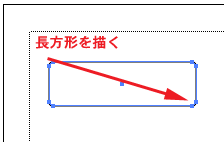
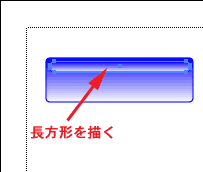
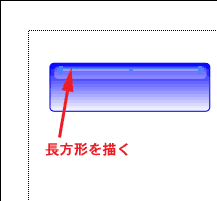
| 長方形を描きます。 | |
||||
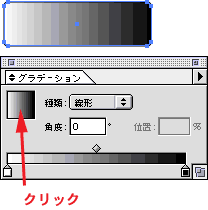
| 塗りをグラデーションにします。 | |
||||
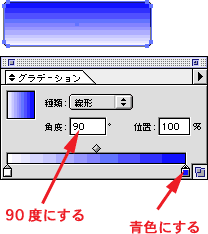
| グラデーションの角度を90度、塗りの色を白と青にします。 | |
||||
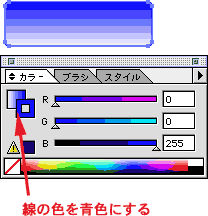
| 線の色を青色にします。若干暗い方がいいかもしれません。 | |
||||
| ボタンの上の方に長方形を描きます。 | |
||||
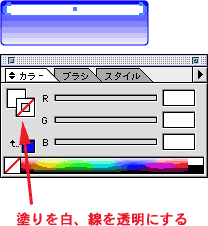
| 塗りを白、線を透明に設定します。 | |
||||
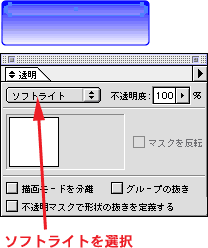
| 描画モードをソフトライトにします。通常のままで不透明度を30%などに落としても構いません。 | |
||||
| 縦幅の小さい長方形を描きます。これはハイライトの部分です。 | |
||||
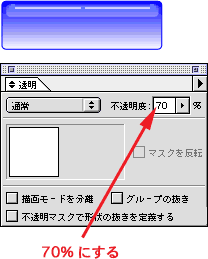
| 不透明度を70%にします。 | |
||||
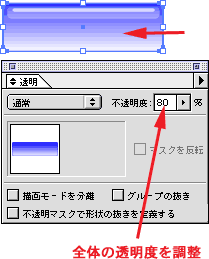
| 最初に描いた長方形をクリックしてから不透明度を調節します。 | |
||||
| 透明な感じのボタンができあがります。ハイライトの幅や透明度を調節すればリアルになります。また、ボタン内に薄いシャドウなどを描けば、よりリアルになります。ここで説明したボタンの作り方は単純に長方形を3つ描くだけなので作り方を忘れることもないかなあと(笑)思います。リアルに描くのであれば、他のサイトを参照してください。 | |
||||