MacOS X Lion Serverをインストールする (App Store経由)
ここではMacOS X Lion ServerをApp Store経由でインストールする方法について説明します。まず、OSがmacOS X Lionになっている事を確認します。Snow Leopardから直接MacOS X Lion Serverにすることはできません。
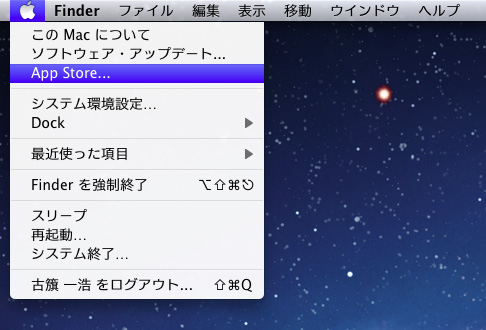
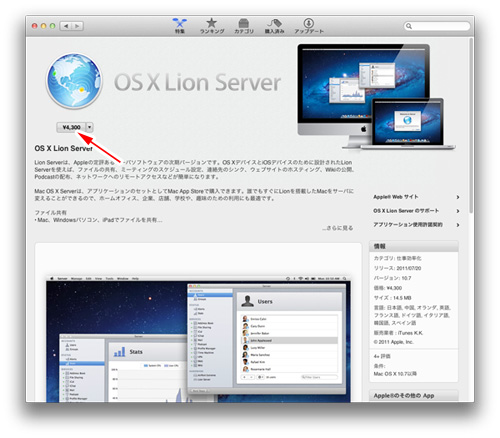
アップルメニューから「App Store...」を選択します。
¥4,300円と表示されているボタンをクリックします。
Appを購入ボタンをクリックします。
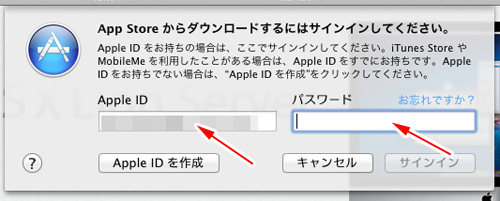
サインインします。
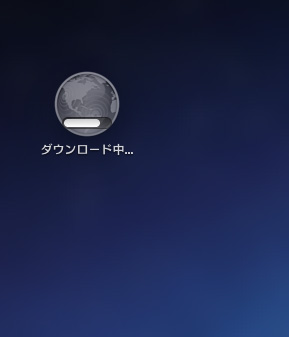
インストールが開始されると地球のアイコンが表示され、そこに進捗状況が表示されます。なぜか、Lion Serverはライオンのアイコンではありません。
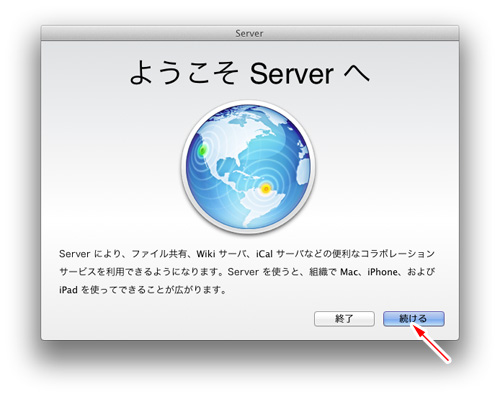
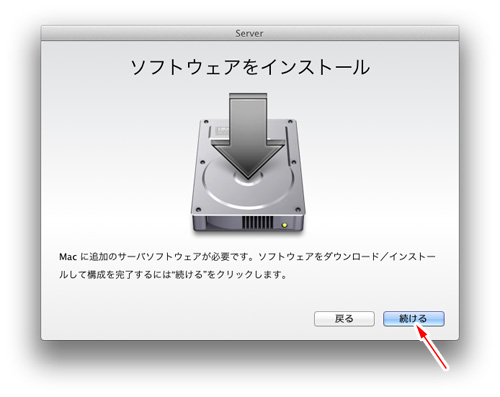
ダウンロードが終了すると図のような画面になります。「続ける」ボタンをクリックします。
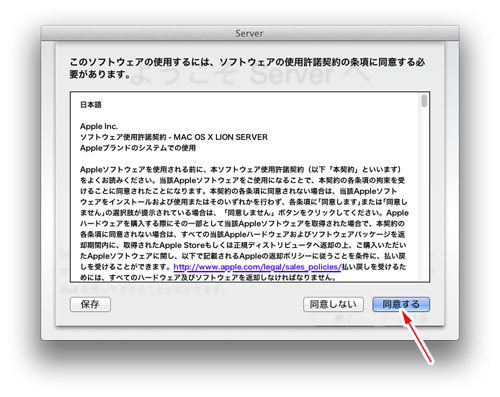
「同意する」ボタンをクリックします。
「続ける」ボタンをクリックします。
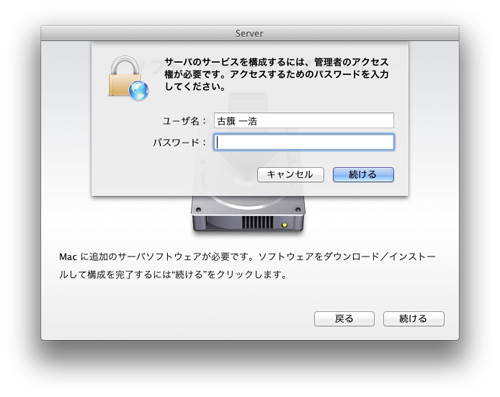
管理者権限を持つユーザーのパスワードを入力します。多くの場合、自分のユーザー名のパスワードを入力することになります。
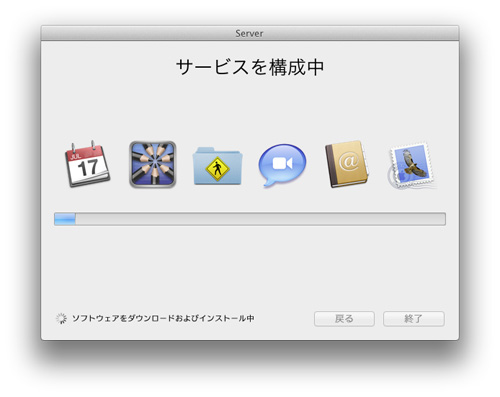
MacOS X Lion Serverのインストールが開始されます。OSのインストールというよりサーバーアプリケーションの構築/インストールになります。
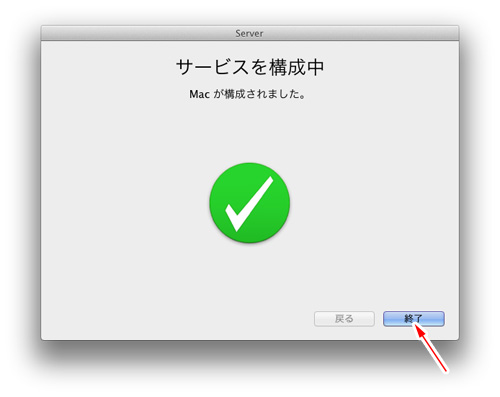
インストールは短時間で終了します。終了すると以下の図のような画面になるので右下にある「終了」ボタンをクリックします。
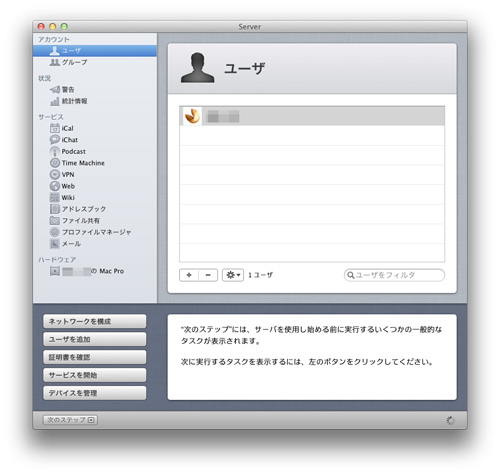
しばらくするとServerアプリケーションが起動して以下の図のような画面になります。ここから各種設定を行うことになります。
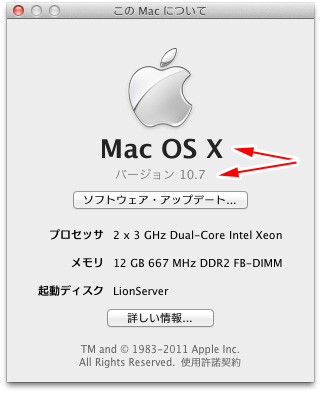
「このMacについて」を表示しても特にLion Serverであるとの表示はありません。
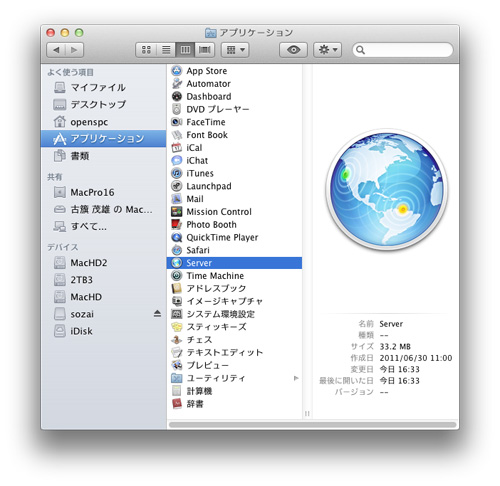
MacOS X Lion Serverのアプリケーションフォルダは以下のようになっています。ServerというLion Server専用のアプリケーションが追加されているのが分かります。
目次へ...